快速汇总一年的数据-怎么汇总一年的数据
本文于2023年7月2日首发于本人同名公众号:Excel活学活用,更多文章案例请搜索关注!
☆快速浏览☆【2023年3月合集】【2023年4月合集】【2023年5月合集】【2023年6月合集】
☆本期内容概要☆
- 批量创建工作表
- 快速汇总工作表
- 计算累计数
- 汇总表取明细表数据
大家好,我是冷水泡茶,我们前面分享了批量创建工作表方法,今天我们在此基础上聊一聊汇总工作表的方法:
应用场景:1-12月销售报表
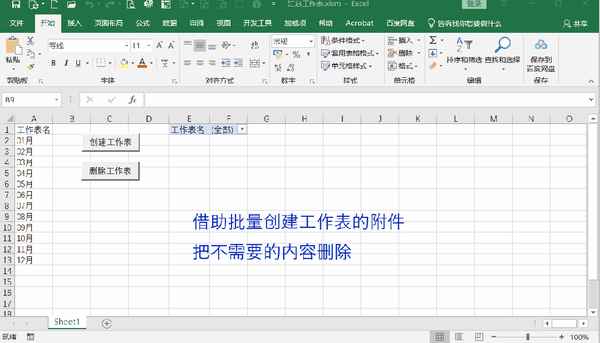
首先,我们设置报表格式,在批量创建工作表方法的基础上,我们先创建12张空白表格。
然后,我们设置报表格式:
1、基本格式为分月部门销售报表+汇总部门销售报表
2、汇总表与分月明细表格式保持一致。
3、利用公式模拟数据,因为使用了随机函数,数据会变化,利用下面的公式,并且在选项->公式中启用迭代,这样只要不去编辑包含此公式的单元格,它的数据就不会变化。
接着我们来设置汇总公式:
1、单元格直接相加,在汇总表B2输入公式
此公式比较原始,但我相信肯定有人在用。如果明细表数量很多,这种方式就有点费劲了。
2、使用SUM函数,在汇总表B2单元格输入公式,向下复制:
这个公式的输入还需要点技巧
公式特点:在首尾两个表之间的所有表都会被汇总,你可以把新的表移动到这两个表之间,加入汇总,也可以把其中的某些表移动到这两个表之外,剔除汇总。
在使用这个公式时,要保证首尾两个表不能删除。
下面我们再脑洞一下,还能不能整出的干货来:
1、在月份表中,添加“累计”列,汇总截止到当月的累计数。这种累计数的算法,我在Excel公式函数/个人所得税计算/跟我一步一步做新税法下工资表模版中也有详细介绍。
(1)定义名称:表名
取得工作表名称,这是一个套路公式,大家记下来套用就可以了。这个公式的用处还是非常大的。
(2)定义名称:上月
“上月”名称的公式,根据月份表的命名规则来写,我们要取得表名中的月份数字,把它减1,再组合成上个月份的表名。
(3)在月份明细表里输入公式:
可以选中01月到12月的所有表,在01表的B3单元格输入,直接往下拖,没有出错的话,所有明细表的累计数都出现了。
这个方法,要求月份表是连续的,不能有空缺,如果某个月当月数据都是0,也不能省略这个月份的表,累计数还是可以也是必须要计算的。
2、改变汇总表的格式,其实我们可能会使用下面的格式:
我们来看一下制作过程:
(1)复制汇总表,Ctrl+鼠标左键拖动。
(2)设置表头格式。A1单元格添加斜线表头,B1:M1填写月份字段,N1填写合计。月份字段使用公式:
(3)编写取数公式,在B2单元格输入公式,向右、向下复制:
(4)完工!
好,今天就到这吧。欢迎点赞、留言、分享,谢谢大家,我们下期再会。
☆往期合集☆【2023年3月】【2023年4月】【2023年5月】【2023年6月】
☆猜你喜欢☆
☆我是安利达人☆
本文于2023年7月2日首发于本人同名公众号:Excel活学活用,更多文章案例请搜索关注!